怠惰なゆっくり

怠惰なゆっくり

諸々のアウトプット(アフィなし)

MENU

追加ソフトウェア禁止・BluetoothヘッドセットのWindows環境でもTeams会議を録音したい!

---追記---

Windows11なら純正スナイピングツールの録画機能で何もせずともデスクトップ音声を録音できます やったーーーーー!!!

---追記おわり 未だにWindows10を支給してくる会社にお勤めのみなさまは↓をどうぞ---


全国の仕事をされている皆さま、こんにちは。

仕事をしていると、Teams会議を録画したいけど、Teamsの標準機能を使うと相手方にも通知が行って気まずい、みたいなシーンがあるかもしれません。

そんな時、追加ソフトウェアのインストールが厳しく管理されているタイプの会社では、Windows標準機能の「ボイスレコーダー」を使うことが多いはず。

シンプル~~~

必要最低限の機能のみを有した標準ソフトウェアですが、PCの内蔵ステレオミキサーを使用すればPCの音とマイク入力の音を録音できます。

「ボイスレコーダー」での録音の基本
「ボイスレコーダー」は基本的にマイクから入力された声等を録音するためのソフトウェアなので、単一の録音デバイスからの音のみを入力とします。
そのため、”会議の音+自分の声”のように複数の音源をボイスレコーダーで録音したい際は、「ステレオミキサー」(複数の入力の音声を一本化する録音デバイス、以下ステミキ)を用いてPCの音とマイクに拾われた音をミックスすることで、「ボイスレコーダー」での一括録音が可能になります。
基本的な設定方法は
ステレオミキサーでPC上の音声を録音する方法 | PCテクノロジー株式会社
などを参考にしてみて下さい(リンク先は私のブログではありません)。

が。

Windows内蔵のステレオミキサーには大きな欠点があります。

内蔵ステレオミキサーでは同一のドライバーの音源しかミックス出来ないのです。

どういうことかと言うと、音声関連のデバイスはWindows上で動作するために、ドライバーという基本ソフトウェアを用いて動作しています。
ドライバーは、基本的にWindowsが自動的にデバイス(外付けマイクとか、スピーカーとか)毎に最適なものを割り当てしてくれるのですが、デバイスのメーカーが異なる場合、そのメーカーの製品に合ったドライバーが割り当てられることが一般的です。

そうなると、Windows内蔵の標準ステレオミキサーでは、使っているマイクやスピーカーのドライバーがWindows内蔵ステレオミキサーのドライバーと異なる場合、ミックスが出来ないのです(カス)。

内蔵ステミキの例

再生デバイスの例

正直言ってこれは色々な外部デバイスを接続して使うWindowsPCにおいて、非常にカスな仕様です。

私が使っているミーティング環境の場合、「Jabra EVOLVE 30 Ⅱ」(USB有線ヘッドセット)、「Opencomm」(Bluetoothヘッドセット)は、Realtek Audioで駆動するWindows内蔵ステミキとドライバーが異なるので、この2つのデバイスの音は内蔵ステミキに乗ってきません。

つまり、このまま「ボイスレコーダー」でTeams会議を録音したい場合、再生デバイスは「Speakers」(PCの内蔵スピーカー)、録音デバイスは「Microphone Array」(この場合はノートPCにビルトインされている内蔵マイク)もしくは「Jack Mic」(3.5mmジャックに挿し込むタイプのマイク)を使用し、ドライバーを内蔵ステミキのRealtek Audioと合わせる必要があります。そのため、Bluetoothヘッドセット等の使用は諦めるしかない……。

嫌だ。

諦めたくない。

という訳で、力技で解決してみました。
※スクリーンショットは全て私用PCで撮影しましたが、社用PCと特に動作環境に違いは有りません。

解決編

多分ソフトウェアのインストールが自由な人は、OBS Studio等の入力を2つ以上持てる外部ソフトウェアを使うのが一番早いと思います。我々ままならない会社員としてはそういう訳にも行かず、どうにかしていきましょう。

まずはPCの3.5mmジャックに有線イヤホンを差し込みます。iPhoneにおまけで付いてきたやつでもいいですし、PCに”音声デバイス”として認識されれば本当になんでもいいです。

その後、Teamsのデバイス設定を「スピーカー : 先程差し込んだ有線イヤホン」「マイク : 使用したいデバイスのマイク(今回はOpencommのマイクを指定)」に変更します。

Teams設定

ここまででTeamsの音は有線イヤホンから流れるようになり、3.5mmジャックはPCに標準搭載のものなので、もちろんステミキにも音声が乗るようになります。
が、このままでは音声を聞くのに使用したいデバイス(私の場合はOpencomm)で音を聞くことが出来ないので、もうひと手間加えましょう。

Windowsのサウンド設定からStereo Mixのプロパティを開き、「聴く」のタブで「このデバイスを聴く」にチェックを入れます。

「このデバイスを使用して再生する:」のドロップダウンリストから使用したいデバイス(Opencomm)を選択すればOKです。

Windows側設定

これで、使用したいデバイスのスピーカーから相手の声が聞こえ、こちらの声は使用したいデバイスのマイクから入力が可能、かつ「ボイスレコーダー」で相手の声を録音可能な状態になります。

原理が知りたい人向け
セットアップ後、実は3.5mmジャックに挿した有線イヤホンからも相手の声が流れています。 相手の声は通常 ”Teamsで指定した出力デバイス(有線イヤホン)→ステレオミキサー→「ボイスレコーダー」”という順で流れていきますが、Windowsの機能を用いてステミキの音を別の使用したいデバイスで再生させることで、無理やりBluetoothヘッドセットに音を流しているのです。
なので、Bluetoothヘッドセットから聞こえる音は正確にはTeamsが直接出力した音ではなく、「ステミキが聞いた音をそのまま横流しした音」というのが正しいです。

ただし、この状態ではマイクのドライバーがステミキのドライバーと異なるため、「ボイスレコーダー」には自分の声が乗りません。

自分の声も必要な場合は、Teamsのマイクを「Microphone Array」もしくは「有線イヤホン」とすることで録音可能です。
ただし、その場合は当然マイクがPCの内蔵マイク、もしくは有線イヤホンに付いているマイクになってしまい、「使用したいデバイス」のマイクでは音が入らないことに注意して下さい。

まあ、妥協案でPCの内蔵マイクにするのが使用感的に妥当なんじゃないかと思います。
少なくともPCの前に座って喋る分には、マイクを使って話すのと大きく変わらない音になるはずです(多少外音は入ると思いますが、、、)。

終わりに

何度も言いますが、外部ソフトウェアや外付けミキサーを使えるのであればそれがベストです。
また、3.5mmジャックにiPhoneの付属イヤホンを挿し、普通にイヤホン兼マイクとして使っている方、またはPCの内蔵スピーカー&マイクだけで会議をしている方はこんなことをする必要は全く無く、単にボイスレコーダーでステレオミキサーを録音対象として指定すれば全ての音を録音可能です。

これは自前の外部デバイスを使いつつ、外部アプリケーションを入れずに音声を録音するためのゴリ押しのワークアラウンドとしか言いようがない対策ですが、世界のままならぬ会社員の助けになれば幸いです。

※ちなみに、Windows11、Zoom、Webex等多少異なる環境であっても同様に設定可能なはず。試してないですが。

【実機レビュー】SONY渾身のINZONE H9を3ヶ月使ったけど……まあ、買わなくてもいい

木枯らしが吹きすさびTwitterではAIの描いた絵が跋扈する昨今、いかがお過ごしでしょうか。

さて、去る6月に発表されたSONYの新ゲーミングブランド、INZONEを覚えている方はいらっしゃるでしょうか。

実は私、その第一弾ラインナップ中、ハイエンドのワイヤレスヘッドセットとして発売された『INZONE H9』を発売日に購入していました。

レビューする気は無かったのですが、まあ色々思うところもあり、約3ヶ月ほど使ってみての感想を残しておきます。

そもそもINZONEって何?

なんなんでしょうね、ほんと…。

INZONEはSONYが新たに発表したゲーミングブランドです。第一弾ラインナップとして、お高いゲーミングディスプレイとヘッドセットが発売されています。

いまいちコンセプトの伝わらない公式サイト

SONYには言わずと知れたPlayStationブランドがあり、そこでも公式ヘッドセットを販売したりしているので、INZONEの立ち位置は正直良く分かりません。
今のところのラインナップを見る限り、他のSONY産マスターモニターやヘッドホンのノウハウを流用し、PSブランドよりはハイグレード、かつPCゲーミングでの需要を見据えたブランドになろうとしている気がします(出来ているとは言っていない)。

そんなよく分からないINZONEのハイエンドヘッドセット、『INZONE H9』はヘッドセットラインナップの最上位商品にして、お値段は36300円~とゲーミングヘッドセットの中でもかなり高額な部類です。

現在のヘッドセットラインナップ

他には『INZONE H6』、『INZONE H3』という廉価グレードが存在し、『H6』は『H9』からノイズキャンセリング機能を除いた商品、『H3』は有線仕様の最廉価商品となっています。
いずれも競合品と比べると正直かなり高価ですが、機能面で有意な差があるのか、SONYブランド代なのか…見ていきましょう。

ファーストインプレッション

非常に大きい紙製の箱を開けると、H9がどーんと鎮座しています。

本当に箱がデカい

近年のSGDs指向を受け、パッケージは中身も含めすべて紙製です。高級感はありませんが、この辺りは仕方ないですね。

充電は当然TypeCで、ケーブルも付属しています。

ヘッドセット本体もかなり巨大です。

全体の重量としては330gなので、まあハイエンドゲーミングヘッドセットとしては常識的な重量なのですが、ハウジング部分がかなり巨大でバランスが悪く感じます。

色は白のみ、PS5のデザインと揃えたものと思われますが、個人的にはあまり好みではありません。

青、白、オレンジの3色で光ります

”ゲーミング”、と銘打ってはいるものの、光る部分はハウジングの付け根部分のみです。元々ヘッドセットのライトなんて装着中は見えませんし、これはかなり上品でいいですね。

ハウジングの可動域は広い一方、約90度くるくると抵抗なく回転するので、着脱の際は少し手間取るかも。

USBレシーバーは高品質な作りです。

横のスイッチでPCとPS5の最適化を切り替えることが出来ます(PS5は自動判別してくれてもいいのでは…?)。

このレシーバーでPC/PS5/その他機器と2.4GHzの無線接続が可能な他、Bluetoothの同時接続も可能です(後述)。

3ヶ月使ってみて良かったところ

 ノイズキャンセリング

INZONE H9における最大の売りですが、これは基本的に良かったです。

ハウジングそのものの密閉度が高いため、ただでさえ高い遮音性がソフトウェアによるノイズキャンセリングで更に強化され、エアコンの音も工事の音もシャットアウトしてくれます。

SONYのハイエンドヘッドホンであるWH-1000XMシリーズ同様外音取り込みモードなども装備されており、私のライフスタイルでは特に使う機会はないものの、便利な人には便利だと思います。

一方で、この高性能なノイズキャンセリング性能が悪い方向に働く部分もあり、手放しでは喜べない状態でもあります(後述)。

 専用ソフトウェア

INZONE H9にはPC向けにカスタマイズのための専用ソフトウェアが用意されています。

機能は必要十分で、中々使いやすいソフトウェアでしたが、立体音響の最適化はそこまで効果が感じられませんでした。

 Bluetooth同時接続

これは無線レシーバーで接続した機器とBluetooth機器を同時に聴くことの出来る機能です。レシーバーをPS5に挿し、スマホでBluetoothと同時接続することで、作業用BGMを流す用途などに使えます。

また、折しもSwitchでスプラトゥーン3が発売されたので、レシーバーでSwitchの音を聞きつつスマホのDiscordで通話をする、と言った用途で活躍しました。Bluetoothの音質は推して知るべし、と言った状態なので、恐らくこちらが推奨される用途ですね。

 音質は恐らく良い

私が耳ソムリエではないので説得力がなく本当に申し訳ないんですが、音は多分いいです。そもそもの密閉性が高いこと、ノイズキャンセリングが強力なことから音楽体験はヘッドセットとは思えないほど上質です。

特に、PS5で『Horizon Forbidden West』を遊んだ際には、Tempest Audio(PS5の独自立体音響)が遺憾なく発揮されているのか、かなり立体感を感じるプレイ体験が出来ました。

3ヶ月使ってみて微妙だったところ

 サイズ

まずはデカくて重い、これに尽きます。

正確には重さはそこまでではないものの、前述の通り巨大なハウジング部の重量バランスが悪く、ヘッドセット装着状態で下を向くと簡単にずり落ちてしまいます。

私の場合フィッティングをタイトにしても変わらなかったので、まずは量販店などで試着してみることをおすすめします。

 安っぽい、すべてが

H9はハイエンドゲーミングヘッドセットの中でも高額な部類ですが、実際使ってみると全くそうは思えません。
安っぽさの原因はいくつも思い当たりますが、主なものは以下の通り。

・可動部が安っぽい

ブームマイク、音量調整ダイアルなどよく触れる部分のフィードバックがものすごーーくしょぼいです。プラスティッキーなカチカチとした感触があり、とても高級品とは思えません。
お値段を考えると、もう少し質感に気を遣って欲しかったところです。

・演出が安っぽい

電源ON時、OFF時等に鳴る通知音が分かりやすいですが、「ヴーー」というビープ音が爆音で鳴ります。最初は何かエラーでも出ているのかと思うくらい無機質なフィードバックでがっかりします。PlayStationとの連携を売りにしているのだから、PS5の起動音のような軽やかな音を鳴らしてくれてもいいのに…。

このビープ音が事あるごとに鳴り響くので、いつの間にかヘッドセットを外してから電源をオフにする習慣がついてしまいました。

また、ブームマイクは上に跳ね上げることでミュート、下に下げてONと分かりやすく便利な仕様なのですが、驚くべきことにこのミュート動作では通知音が一切鳴りません。一応、ブームマイクがONになる部分まで下げると”カチッ”という物理的な手応えはありますが、かなり気を使わないと気が付きません。
なまじノイズキャンセリング能力が高いため、マイクがONなのかOFFなのか全く分からず、不安になります。

・マイクの品質が低い

まあ、ゲーミングヘッドセットのマイクはどれもそんなに音質が良いわけではないんですが…本機のマイクは確実に36300円の水準には達していません。

PS5でもDiscordでもくぐもった音が相手に届いていたようで、およそ半額のLogicool G733の方がまだマシ、という状況でした。

Discord公認デバイスなのにね…

 PS5との連携はそこまででもない

PS5との連携を売りにしている本機ですが、分かりやすい連携はPS5のUIから電池残量を確認できる程度です。
ヘッドセットのダイヤルでPS5の出力音量を弄ることも出来ますが、正直他の社外ヘッドセットに対する優位性がそれほどあるようには思えません。

 電池持ちが、悪い!!

これはかなり大きかったです。

公称の電池持ちはノイキャンOFFで32時間となっていますが、そもそもノイキャンOFFで常用するならばH9ではなくH6を買うわけで……。

ノイキャンONの電池持ちは、LED完全オフで凡そ半日くらいの感覚でした。また、自動電源OFFの機能があるのですが、どうもこれが「何にも接続されていないときに」自動で電源を切る機能なようで、例えばPC等にレシーバーを挿したまま放置してしまうと働きません。

Logicool製品などは「音声入力が無い時間」ベースで電源をOFFにしますし、こちらが一般的な仕組みだと思うんですが…。なので、本機の使用後席を外す際は毎回手動で電源を切る必要があります。

また、電池残量が減ってくると上述のビープ音が短い間隔で鳴りまくり、著しいストレスを与えてきます。

まとめ

まあ、既に承知しているとは思いますが、私としてはこのヘッドセットはおすすめ出来ません。

音質とノイキャンはヘッドセットにしては素晴らしいですが、そもそも本機はSONYのハイエンドヘッドホンであるWH-1000XM4よりも高いわけで…音質を重視するならば順当に高級感を感じさせてくれるあちらを買うべきだと思います。

微妙だった点の一つ一つは本当に些細なものなのですが、それらが積もり積もってINZONEという新シリーズの第一弾製品にも関わらずチープな出来になってしまっているのは残念でした。

今後製品が出るのであれば徐々に値段相応の商品になる可能性もありますが、現状このヘッドセットをおすすめ出来るのは「ゲームはPS5でしかプレイしない」「音質が最重要!」「ボイスチャットしたいけど隣の部屋で土木工事をしている」、そういう人だけだと思います。

ヘッドホンならば専用品を、ヘッドセットならばLogicoolやRazerのハイエンド品をおすすめします。

私はastro A30を注文しました。

nerrorist.hatenablog.jpこちらのレビューもよろしければ……。


おわり

【おレビュー】Logicool MX Mechanical Mini/MX Master 3S買っちゃった

デスクが汚い


あっつ~~~~~~~~~~~~~(エアコンの効いた室内から失礼します)。

本日6/30に発売したMX Mechanicalシリーズを以て、Logicoolのハイエンドキーボード/マウスのMXラインが出揃いました。

なんとなくノリで両方買ってしまったので、念のためレビューしときます。

とはいえ、Logicoolがかなり気合を入れて事前に広告をしているので、既に巷にはレビュー記事が無限に出回っています。食傷気味だったら申し訳ないですが、ノンアフィってことで、ここはひとつ…。


MX Master 3S

まずは無線マウスのMX Master 3S(以下Master 3S)から。

定価は14,960円、Bluetoothと独自の無線ドングル(後述)に対応します。

まあゲーミングマウスの価格帯に慣れているとそこそこ高いなーくらいの値段ですが、ビジネス向けマウスとしてはかなり高価格です。

ファーストインプレッション

使用感あるのとかは、ほんと、すみません

まず第一に感じるのは、このマウス、くそデカいです。

上から見るとそうでもなく見えますが、全高・全幅が想像の20倍あります。

比較用に置いたLogicoolのゲーミングブランドから出ているG503も比較的大きめのマウスですが、全高の圧倒的な違いが分かるでしょうか。

人間工学に基づいていそうな見た目はしているものの、これはそう、アメリカ人の人間工学や――。

少なくとも比較的手が小さめの私には持ち方を矯正しないと上手く扱えません。家電量販店なんかで一度握ってみることをおすすめします。私は家電量販店で試して、でけーなーと思った上で買ってしまいました。あほやね。

機能面

一方、価格が高い分機能は非常に優れています。

まずは何と言ってもスクロールホイール。

どのマウスもホイールを回転させるとコリコリと抵抗感がありますが、Master 3Sのそれは電磁石で実装されています。実際に回してみるとこう、何というか好みの分かれる触感が返ってきます。俺は好き。

また、スクロールホイールを高速で回せば電磁石がなんかいい感じに働き、自動的にフリースピンモードに移行します。ボタンを押してフリースピンと通常モードを切り替えるマウスはそこらにありますが、シームレスに移行出来るのは非常に快適です。私がこのデカマウスを買った理由の一因でもあります。

マウス側面にはサムホイールという縦回転のホイール、親指ボタン、ジェスチャーボタンがあります。

親指ボタンはまあブラウザの戻る/進むとかでよく使うやつですね。

縦回転ホイールはMX Masterシリーズのアイコンで、デフォルトでは横スクロールが割り当てられています(スクロールホイールにチルト機能はなし)。

ジェスチャーボタンは、親指の腹で黒い出っ張りを押して起動します。

他のキーも色々アサインを変えています

単押しだけではなく、後述する専用ソフトウェアでボタンを押しながらのジェスチャーをカスタマイズ可能。

使いこなせば多機能ではありますが、ただでさえデカいマウスにも関わらず、ボタンの硬さと配置でものすごーーーく押しにくいです。毎回手の配置を変えないと上手く押せないので、ならキーボードショートカット使うかなっていう…。

ソフトウェア

専用ソフトウェアのLogi Option+をインストールし、キーアサインやDPIの変更を行います。

ちなみにこのソフトウェアはキーボードのMX Mechanical Miniでも共通です。

DPI上限は8000、まあビジネスマウスならば十二分の数値です。

独自ドングル(Boltレシーバーと書かれているもの)とBluetooth接続で親機を合計3台まで登録し、マウス裏のボタンで簡単に切り替えが可能です。

複数のデバイスをまたいでマウスを使用可能なFlowも面白そうですが、まだ試せてないのでいつか…。

総評

デカさが受け入れられる人であれば、非常に高機能で便利なマウスです。メインの右。左クリックもほぼ無音レベルで静音化されており、神経質なオフィスでの使用も余裕です。

フル充電で70日持つらしいので、実用燃費もこれくらいであればかなり素晴らしいですね。また、私は社用PC、iPad、プライベートPCでマウスを使い回すことを考えての購入だったので、そう言った意味では唯一無二と言えます。

ただ目玉のスクロールホイールについては人を選ぶ部分ではあるので、やはり一度実物を試すのが吉です。個人的には、スクロールは気に入っているもののホイールをクリックした時の感触がぐにっとしていてそこが少し気になります。

MX Mechanical Mini

続いてハイエンド無線キーボードのMX Mechanical Mini(以下…Mini?)。

定価18,700円、こちらもBluetoothと独自ドングル(Boltレシーバー)対応。

なお、このドングルはひとつで最大6台の対応デバイスと接続出来ます。

Master 3SとMiniで挿すUSBがひとつで済むのは非常に嬉しいですが、最大6台ってロジの製品そんなに同時使用すること、あるの??

ファーストインプレッション

定価18.700円は正直かなり高いです。東プレのハイエンドキーボード等と比較すると安く感じるものの、あくまでスイッチは普通のメカニカルなのでどこまで価値を見いだせるかが焦点です。

Master 3Sのデカさが際立ちますね

私が購入したのはテンキーレスでフルサイズ比25%減のコンパクトモデル。もちろんMiniの付かないフルサイズなMX Mechanicalも販売されています。

こちらは2万円…。

Miniモデルもキーピッチは充分で打鍵しやすいですが、一点右端のスペースの使い方がすごく気になります。

一目で独自すぎる配列なのは伝わるかと思いますが、他に機能の無い音量コントロールキーにDeleteが押しやられているのが気になります。私は割とDeleteを多用するので、この配置は慣れるのに時間がかかりそう…。

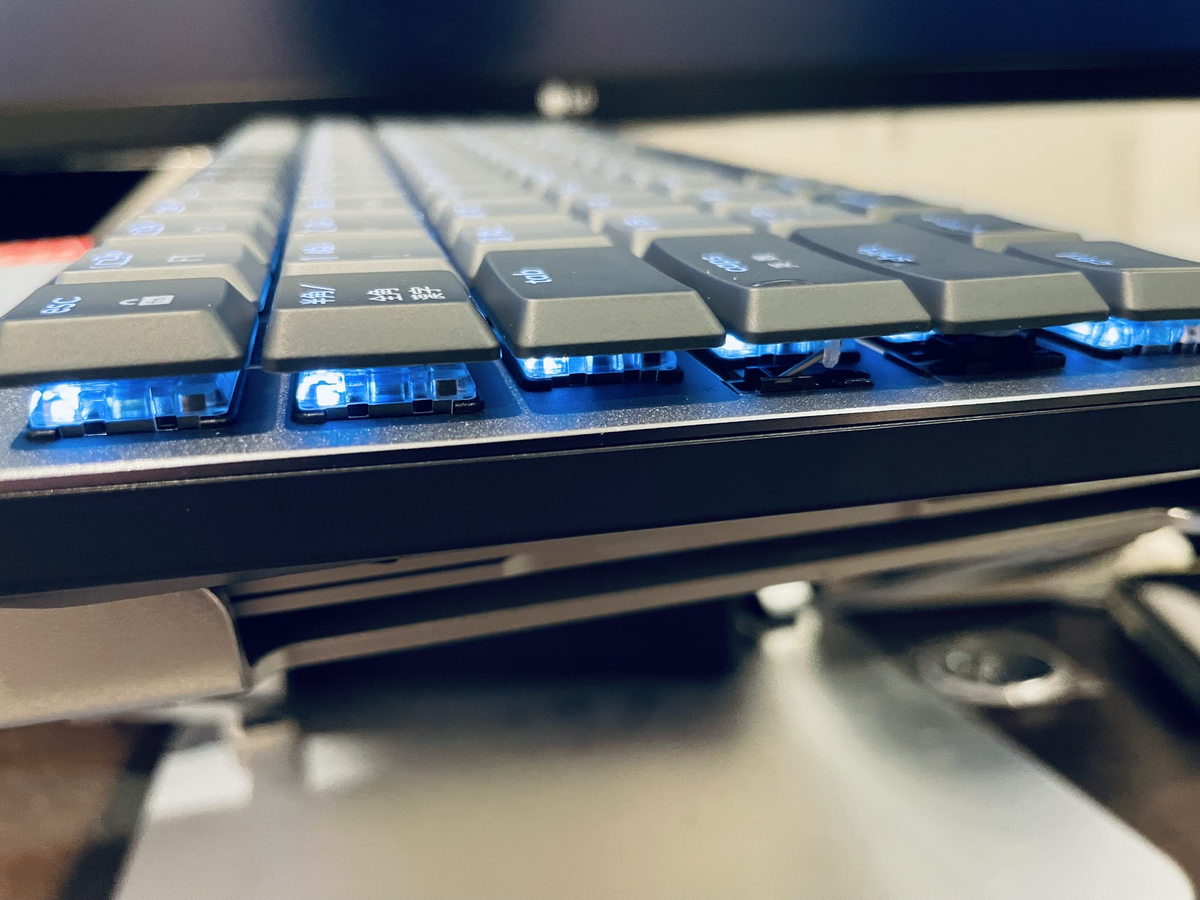
打鍵感は非常に良好です。軸の選択肢としては青軸(カチャカチャ)、茶軸(ポチポチ)、赤軸(スカスカ)の3つがあり、私が購入したのは青軸。

3つとも実機を試しましたが、当初購入しようと思っていた茶軸が想像より重く、結局青軸にしました。

メカニカルキーボードとは思えないほど高さは低く、まるで上から見るとメンブレンキーボードのようです。にも関わらず打鍵感はしっかりしているので、不思議な打ち心地になります。

機能面

Master 3S同様機能は非常に豊富です。

ファンクションキーと統合された独自ボタンでMaster 3S同様3台までの親機切り替え他、メディアコントロール、バックライト調整等様々な機能が使えます。

個人的にいいなと思ったのは絵文字キーボードの呼び出し。Windowsだと絵文字キーボードが出しにくいので、これが用意されているのは便利です😊

ただ、正直ほとんどの機能はwindowsのショートカットで実行出来るので、こいつのせいでDeleteキーが変なところに行ったと思うと段々ムカついてきました🤬

ゲーミングキーボードほどではありませんが、実用的なバックライトもあります。

常時点灯しているわけではなく、手を近づけると近接センサーで自動的に点灯、打鍵を止めると消灯します。真っ暗闇の中でタイピングをする際もこれで安心ですね(そんなことある?)。

ただし、フル充電で最長10ヶ月稼働出来るはずがバックライトを有効にしていると稼働時間が最長15日になるそうです。え?じゃあバックライト消すけど……?

充電口はもちろんUSB Type-C、背面には8°のチルト脚が付いています。

高さは物足りないですが、脚の出し入れが非常になめらかで変な所に高級感を感じました。

ソフトウェア

正直、Miniについてはあまりソフトウェアで弄る余地はありません。精々バックライトの光り方を変更するくらいですね。

総評

高級キーボードなだけあって、作りも機能も満足行く出来です。

一方、高級感と引き換えに重量は612gと割と重めなので、常時持ち歩く無線コンパクトキーボードを探している方には不向きかもしれません。まあ、そういう人はメカニカルではないメンブレンのMX Keys Miniとかを買えばいいと思います。

欲を言えば英語版キーボードを日本でも発売して欲しかったですが…現状最強に近い無線キーボードであるのは間違いありません。

Boltレシーバー対応機器で固めればUSBポートもすっきりしますし、買いです。


いやー、新しいキーボードって楽しいですね。

おしまい。

インターネットから栄養を得ているオタクが引っ越すときに見るページ ~固定光回線の選び方~

インターネットから栄養を得ているオタクの皆さん、こんにちは。ここを見ているということはきっと引っ越しを検討しているのでしょう。

ここでは主に身内オタク向けに、インターネット固定回線についてなるべく平易に詳しく解説しようと思います。

ゲームやTwitter、dアニ、Twitterなどを高速回線で𝑃𝑙𝑎𝑦するオタクくんにとって固定回線は水道よりも重要なインフラですが、その実固定回線は意味不明な契約と小難しい技術用語が絡み合った魔窟のような業界となっています。

オタクくんがそんな魔窟でわるい業者に騙されたら悲しいので、順を追って固定回線の選び方を説明していく所存です。かなり長くなると思いますが、必要な部分だけを読んでもらえると幸いです。

注意

※固定回線は紹介インセンティブが大きいので、全般的な回線の解説かと思いきや特定の固定回線に誘導するサイトが世に跋扈しています。この記事は完全ノンアフィで僕の偏見に基づいて解説していくので、安心してくださいね(?)

※それと、本記事では”アパートへの入居”に限定して話を進めます。なぜなら、オタクくんが所帯を持って戸建てに引っ越すことなどありえないからです。長くなりすぎるしね。

①新居が決まったらまずやること

部屋選びの段階でも構いませんが、まずは入居する物件の既存設備を確認しましょう。管理会社、不動産屋に聞くのが早いですが、正直不動産の人が固定回線事情に精通しているとは限らないので気をつけましょう…。

大きく分けて、アパートの場合以下のような状態であることが多いです。

  • a. 部屋内まで既に固定回線設備が導入されている(部屋に光コンセントがある)
  • b. 部屋内までは導入されていないが、物件には固定回線用設備がある
  • c. 部屋にも物件にも既存設備が無い
  • d. 既に光回線が引き込まれ、家賃の一部等に光回線料金が組み込まれている

この内、dの方はここでおしまいです。大家や管理会社が既に光回線をサービスとして入居者に提供している場合、独自契約は不可能ではないものの、特に賃貸では難しい場合が多いです。往々にしてそういった場合はあまり帯域に余裕のない回線が強制的に契約されているので、快適な環境かどうかはなんとも言い切れないですが、とにかく入居直後から固定回線を使えるわけです。おめでとうございます。独自契約については管理会社と相談して下さい。 

以降、a~cの方について、順を追って説明します。


①-a 部屋に光コンセントがあり、回線が引き込まれている場合

f:id:lutenist314:20210711185021p:plain

一体型光コンセントの例 https://www.nuro.jp/article/consent/


まずはその光コンセントがどこのものか確認しましょう。

固定回線には大きく分けて3つの派閥があります。

NTTの提供するフレッツ光、KDDIの提供するauひかり、そしてSONY系列のNURO光です。

この3社は固定回線の設備を独自に整備しているため、互換性が一切ありません。なので、その部屋に引かれている既存設備がどこのものか確認する必要があります。

ちなみに、「フレッツ光の既存設備があったけど、俺はNUROがいいんだよな~」なんて場合も対応可能です。②に進みましょう。

注意
なお、光コンセントがあったとしても、配管がされているだけで光ファイバーそのものは引き込まれていない場合もあります(というかこれが一番多い気もする)。そう言った場合はb、あるいはcに分類されます。


①-b 部屋には設備が無いが、物件には固定回線用設備がある場合

物件の共有部分までは設備があるが、そこから部屋まで引き込むかを入居者に委ねている物件は多いです。

これは割とスムーズに契約しやすいタイプなので、気楽に次へ進みましょう。


①-c 部屋にも物件にも既存設備がない

これは戸数の少ないアパートや、古い物件に多いです。後述する”マンションタイプ”の契約条件を満たしていないか大家・管理会社がそういうサービスに全然興味がない、あるいは固定回線を引きたいと言い出した入居者が歴史上あなただけだった、そういうパターンです。

固定回線を引くのは割と茨の道ですが、全く不可能ではありません。諦めず次へ進みましょう。

ただし、その前に管理会社等に固定回線を個人で導入しても構わないか聞いておきましょう。大体の場合、外壁に穴を開けなければOKなはずです。断固ダメと言われたら今すぐ次の物件を探して下さい。


②回線事業者を選ぶ

1の項でだいたい自分がどの属性に所属するか理解出来たと思うので、次のステップへ進みましょう。次は回線事業者選びです。

ここで重要なのは、「回線事業者」と「プロバイダ」は異なる、という点です。

イメージとしては水道を提供するのは水道局(回線事業者)だけど実際に水を出すのは蛇口(プロバイダ)…って感じでしょうか。いや実際の役割はぜんぜん違うんですけど、とにかくイメージとして回線事業者が固定回線のインフラ整備を行い、プロバイダはその先の顧客サービスを担当している認識で充分です。

回線事業者として一般消費者がお世話になるのは、基本的にNTTの提供するフレッツ光、KDDIの提供するauひかり、そしてSONYの影響下にあるSo-net提供のNURO光の3つのみです。

これら契約回線事業者に基づき、各プロバイダを選択します。

非常に紛らわしいですが、Softbankの提供するSoftbank光などはあくまで「フレッツ光をベースとしたプロバイダ一体型商品」であり、回線事業者はNTTとなります。

要はNTT、KDDI、So-net(NURO提供会社)からしか回線事業者は選べないと思って構いません。


さて、前置きが長くなりましたが回線事業者選びです。

a,b,cすべての場合において、入居する物件にサービスを提供している回線事業者としか契約は出来ません。なので、まずは各事業者のサービスエリアを調べましょう。

入居先の郵便番号を入れて、色々出てきたことと思います。

ここからは部屋のパターン別に解説しましょう。


②-a

既存設備があったあなたの物件は、間違いなく上掲のエリア検索のどれかで物件名までヒットしたことでしょう(まあ、しない場合もありますが)。

例えば部屋にある既存設備がNTTのもので、NTTのエリア検索で物件名までヒットした場合、あなたは「マンションタイプ」のフレッツ光回線を契約可能な見込みが高いです。

auひかり、NURO光の場合も「マンションタイプ」が契約可能かの表示は必ずあるので、確認しておきましょう。

なお、ここでマンションタイプに非対応の場合、「戸建て向けタイプ」で契約する必要があります。その場合、cの部屋タイプを参照して下さい。


②-b

物件に既存設備があったあなたの物件も、上掲のエリア検索のどれかで物件名までヒットしたものと思われます。

aの部屋タイプ同様、NTTのエリア検索で物件名までヒットした場合、あなたは「マンションタイプ」のフレッツ光回線を契約可能な見込みが高いです。

auひかり、NURO光の場合も「マンションタイプ」が契約可能かの表示は必ずあるので、確認しておきましょう。

※bのパターンの場合、マンションタイプに非対応ということは考えにくいですが、万が一ここでマンションタイプに非対応であれば「戸建て向けプラン」で契約する必要があります。その場合、cの部屋タイプを参照して下さい。

②-c

ハードモードのあなたの場合、上掲のエリア検索で物件が出てこないか、そもそも番地の枝番が無かったりすることでしょう。あるいは、マンションタイプ非対応と言われるかもしれません。かわいそう。

※出てきた場合はおめでとうございます、気が付かなかっただけで既存設備があったのかもしれません。bの部屋タイプも同時に参照して下さい。

この場合、個人で戸建てプランを契約して回線を引き込むことになります。

料金はマンションプランよりも高くなりますが、回線速度はマンションプランよりも早い事が多いので、まだ発狂せずとも大丈夫です。

おまけ:マンションタイプと戸建てタイプって?

全ての回線事業者にはマンションタイプと戸建てタイプがあります。

マンションタイプはその名の通り、集合住宅向けのプランです。簡単に言うとマンションの特定設備に回線を引き込み、そこから各部屋へ回線を引き込んでもらう形式となります。仕様上月額料金は安くなりますが、帯域を集合住宅の住民でシェアするため、時間帯や利用率によっては回線速度が低下します。また、マンションタイプには回線事業者の設備を集合住宅へ導入する必要があるので、入居者の一存では加入できず、大家や管理会社の協力が必要となります。

戸建てタイプは戸建て向けタイプです(なげやり)。一戸建てのみならず、マンションタイプの対象とならない戸数の少ない集合住宅などではこれで契約せざるを得ません。加入者が独自に契約するものなので、管理会社の許可があれば集合住宅でも契約可能です。料金がマンションタイプよりも高い一方、帯域をシェアする相手は少ないので回線速度が上下しにくいです。

おまけ: 固定回線事業者

先程、

回線事業者として一般消費者がお世話になるのは、基本的にNTTの提供するフレッツ光、KDDIの提供するauひかり、そしてSONYの影響下にあるSo-net提供のNURO光の3つのみです。

と書きましたが、これは不正確です。実際には他にも

コミュファ光
eo光
MEGA EGG
Pikara光
BBIQ

といった独自の回線事業者が存在しています。

しかし、これらの多くは地方の電力会社系回線事業者であり、一部地域でのみサービスを展開している場合が殆どです。

よっぽどの事がない限りわざわざこういった事業者を選択する意味は無いため、この記事では解説する回線事業者をNTT、KDDI、So-netに絞っています。

もしもこれらの回線事業者を使用したい場合は各自でよく調べるようにしましょう。


③回線事業者を選ぶ パート2

2の項で自分が選べる回線事業者の選択肢が明らかになりました。ここからは具体的にどこの回線事業者と契約するかを検討しましょう。

各事業者の特徴を簡単に説明します。

  • NTT(フレッツ光):事業者としての歴史が長く、対応エリアが広大。利用者が多いため、過密地域では帯域が圧迫されて低速になる場合がある。一部地域では最大10Gbpsに対応したサービスも展開している。また、プロバイダの選択肢が非常に多い。
  • auひかり:フレッツ光ほど利用者が多くないので、帯域に余裕があり比較的高速(と言われがち)。こちらも5Gbps、10Gbpsに対応したサービスを展開しているが、NTTほど利用可能エリアが広くないので注意が必要。プロバイダの選択肢は少なめ。auのモバイルプランを契約してるなら割引とかあるのでは。よく知らんけど。
  • NURO光:ゲーマー向け高速回線として知っている人も多いはず。これも独自回線なので帯域の圧迫は少ないが、個人的には本人が言うほど速くも無いと思う。ただし標準プランでも最大2GbpsとNTT、KDDIを上回る速度に対応しており、最大10Gbpsプランの展開も早かったので速度へのこだわりはあるはず。対応エリアが限定的、工事が遅い(インフラ整備が途上なのに人気なため)な点に注意。プロバイダの選択肢は一切無い。

大体こんな感じでしょうか。

ここについては料金やプランの選択肢が色々あるので、各HP等で情報収集をしておくのをおすすめします。

ただし、全体的に「最大○Gbps!」という謳い文句は過信しない方がいいです。あくまで記載の数値は理論上の最速値であり、実際はその地域/アパートの複数人で帯域をシェアすることになります。

正直、回線速度については運次第な部分が大きいと個人的には感じていますが、もちろん高速プランの方が比較的有利なのはまあ、そうだと思いますので、ここは各個人で取捨選択をして下さい。

ちなみに私はフレッツ光を基本的に使います。インフラ整備に一日の長があるのは長期利用に当たってのメリットですし、プロバイダの選択肢も多いからです。

逆にプロバイダ選びが面倒な人はauひかりやNUROがおすすめかもしれません。


なお、aの部屋タイプの方で部屋に引き込まれている回線と別の事業者を使用したい場合、戸建てプランの契約を検討するか、工事時に既存回線を使えるか確認する必要があります。部屋の既存設備と同一事業者を使用する場合は現地工事不要の場合がほとんどですが、こだわりたいのであればここでひと手間必要な点に注意して下さい。


④プロバイダを選ぶ

ここまで来ればあと少しです。

プロバイダは前述の通り、回線事業者を水道局とした場合の蛇口に近い働きをするものです。実際の回線速度はこのプロバイダに依存する場合も非常に多いので、慎重に選びましょう。

とは言え、auひかりの場合プロバイダの選択肢はごく僅かですし、NUROに至ってはプロバイダと一体型のサービスなので選択肢はありません。なので、ここでプロバイダを考える必要があるのはフレッツ光を選択した方がメインとなります。

なお、この記事で星の数ほどもあるプロバイダを説明するのは絶対に不可能なので、ここでは簡単にプロバイダ選びの肝を解説するに留めます。

NUROに心を決めた方には一切関係ないので読み飛ばして下さい。


プロバイダ選びのあれこれ

まずは、IPv6サービスに対応したプロバイダを選びましょう。技術的な部分を解説するとガチで大変なので端折りますが、まあ既存のIPv4を人のいる料金所としたらIPv6はETCです。

↑これ全然嘘なんですけど、現状の理解としてはとにかく高速化するから最高って感じでいいです。詳細が気になる方はググって下さい。

IPv6に未だに対応していないプロバイダは少ないと思いますが、時々IPv6オプションが有料のところがあるので、基本無料でIPv6を利用出来るとこを選びましょう。BIGLOBEやOCNなど…。実はIPv6の対応方式にもプロバイダごとに色々派閥があり、それによってルーター選びに影響したりもするのですが…ただこれに手を出すと本当に途方も無い魔窟なので、IPv6対応を謳っていれば大体大丈夫です。

また、プロバイダで差異が大きいのは料金です。確か基本料金だけならexcite辺りが最安だった気がしますが、安い=それだけ利用者が多い=低速化リスク・サポートのリスクがある、ということなので、ここも取捨選択です。

※ちなみにexiteはIPv6非対応だったはずです。

結論としてはIPv6が利用可能で、自分に見合った料金のところを選ぼう、という感じですね。

ちなみに一昔前は回線事業者とプロバイダを個別に契約し、それぞれに料金を払うのが一般的でしたが、最近は「光コラボ」と称してプロバイダが回線料金とプロバイダ料金を一本化するプランが多いです。まあ事業者とプロバイダを別に契約するのとそこまで変わらないので気にする必要はあんまりありません。総合的に有利な契約を選びましょう。

auひかりの場合は…すみません、よく分かりません。IPv6は標準装備なので、キャンペーンとか口コミとかで上手く選べばいいんじゃないでしょうか、たぶん。


⑤申し込むぜ

決めた回線事業者、プロバイダに申し込みましょう。プロバイダの提供する光コラボ商品であればプロバイダ経由の申し込みだけで済みます。

申込みの際は「契約期間」に注意して下さい。固定回線業界は未だに旧態依然とした2年縛り、3年縛りを前提としています。あなたがその部屋を借りるであろう期間に合わせて縛り期間を考慮しないと、場合によっては違約金が発生します(総務省くんもモバイル業界にばかり注目しないで、固定回線に少しでも興味を持って欲しいものです)。

現地工事が必要な場合、1週間~1ヶ月は待たされるので、入居前に申し込んでおくことをオススメします。もちろん管理会社にも工事を入れる許可を取っておきましょうね。

申込みの際オプションを色々打診されると思いますが、それはあなたの必要性に応じて検討して下さい。ただし、一つだけ重要なオプションがあります。

「ルーター一体型ONUの貸し出し」です。

 これは何も言わないと基本的に強制で押し付けられますが、フレッツ光の場合月額500円のオプション料金がかかります。

そして、自前のルーターを使用したい場合これは絶対に断らなくてはいけません(逆にルーターは何でもいいし、検討も面倒くさいぜという方はレンタルしましょう)。

このオプションを正確に理解するためには光回線の終端装置について説明が必要です。よく理解されている方は次の項を飛ばして下さい。


ONUとルーターの関係

ONUは光ファイバーの中を通るデータをデジタル信号に変換する装置で、「光回線終端装置」とも呼称されます。「モデム」という言葉を聞いたことのある人は多いと思いますが、両者は似たような役割を持つ異なる装置です。モデムは電話線の信号をデジタル信号に変換し、ONUは光回線の信号を変換する装置となります。

ONU、モデム共に光回線事業者から借用する装置であり、自前での用意は出来ませんし、してもほとんど意味がありません。

一方、光回線をwifiに変換したり、有線LANとして分岐させる「ルーター」については自分で用意出来ます。ONUから先の装置ですね。

NTTの場合、ホームゲートウェイと呼ばれるONUとルーター一体型の装置をレンタル可能です。

f:id:lutenist314:20210711122936p:plain

https://web116.jp/shop/hikari_r/pr_600mi/pr_600mi_00.html

こういうやつですね。性能は別に悪いわけではないですし、ひかり電話等にもそのまま対応出来る装置です。

しかし、自前のルーターを使いたい場合この装置は不要です。ONUのみのレンタルであればNTTではレンタル料金はかからず、仮に今後光回線を乗り換えたとしても自前のルーターを使い続けることが可能です。

と、いうわけでこのオプションを受け入れるか、断って自分でルーターを用意するか検討する必要があるのです。


⑥ルーターの購入

自分でルーターを用意する場合、慎重に検討しましょう。

あまりにも長くなるのでここでは端折りたいと思いますが、IPv6に対応したルーターを選ぶ必要があります。

しかも、プロバイダごとにIPv6の仕様が異なるので、選んだプロバイダの方式に対応するルーターが必要です。

面倒くさい…。


一応一般論としてのおすすめメーカーを書いておくと、総合力が高いASUSと、IPv6・wifi6対応のフレキシブルさ、コスパが強みのTP-Link辺りです。国産メーカーは超ハイエンド製品ならまだしも、普及価格帯の製品は正直割高な印象があるので僕は使っていません。

f:id:lutenist314:20210711190105j:plain

TP-Link Archar AX73とASUS RT-AX3000の2ショット かわいいですね


⑦工事・開通

事業者に現地、遠隔問わず工事をしてもらえば光回線はいよいよ開通です。これで好きなだけTwitterが出来ますね。

え?色々な事情で物理的に工事が出来なかった?調査チームにも来てもらったけど無理?

かわいそうに…。今すぐ引っ越すか、下の記事を参考に限界インターネット環境を構築して下さい。

nerrorist.hatenablog.jp


⑧おしまい

駆け足で解説しましたが、どうでしょう?光回線は契約できそうですかね…?私の経験値的にフレッツ光に偏った内容になってしまっているのは申し訳ないです。auひかり、NURO光では異なる内容となることも多いでしょう。

固定回線の契約は本当に複雑で分かりにくく、またその分かりにくさにつけ込んで微妙な契約を結ばせる業者も残念ながら一定数います。

上掲のことを全て理解する必要はありませんが、ある程度の基礎知識をつけた上で契約を考えましょう。

説明していないこと、正しくない理解もあるかと思いますが、質問・ご指摘があればいつでもどうぞ。

弊ブログはオタクくんの高速インターネットを応援しています。

「Galaxy 5G Mobile Wi-Fi」と「ドコモ 5Gギガホプレミア」を組み合わせて最強になれるか?

2ヶ月ほど前に引っ越して来たピカピカの我が家だが、電話線の配管(多目的配管)が割れているせいで光回線を引き込めないらしい。
仕方ないから戸建てプランを外壁経由で引き込もうと思ったが、これも家周辺の配線の取り回し上難しいらしい。終わった。

ほぼ完全在宅勤務の自分にとって、これは水道が通っていないよりもキツい。

という訳で、これを買いました。

f:id:lutenist314:20210506201440j:plain

下に写っているのはWi-Fi6対応のTP-Link製ルーター。そもそも固定回線が開通しなかったので、今はおしゃれなオブジェとして余生を全うしている。

2021年4月8日にUQ WiMAXとauから発売された、Samsung製5G対応モバイルルーター「Galaxy 5G Mobile Wi-Fi」である。

スマホの命名規則に慣れているとGalaxyブランドである事しか分からない冗談みたいな名前だ。しかしこれが正式名称なので仕方ない。

基本的にはUQ WiMAXとauのモバイルルーター向けプランで抱き合わせ販売するための端末だが、今回は本体だけを購入した。

挿れるSIMはdocomoの「5Gギガホプレミア」。こちらも今年の4月から始まった新プランで、月々7315円(税込)払うと通信量の上限無く4G、5Gを利用出来る。
類似のプランはSoftbankやauにもあるものの、このプランはテザリングの通信量にも上限が無いのが見どころである(Softbank、auの類似プランはテザリングのみ月間30GBが上限)。

UQ WiMAXも通信量に上限は無いと謳っているが、あちらは3日間で15GB以上通信を行うと最大1Mbpsの速度制限が入るため、正しい意味で無制限にデータを使えるモバイル回線は現状「5Gギガホプレミア」のみと言えるだろう。

どうしてこんな事に…

実際のところ、私は「Galaxy 5G Mobile Wi-Fi」購入前から本プランへMNPし、テザリングで平均4台ほどの機器を繋げて在宅勤務やらウマ娘やらをしていた。何故なら、固定回線を引き込めなかったからだ。泣ける。

仕事ではMicrosoft Teamsを使うので、1日平均大体5GBは確実に消費する。ちょっと油断して動画を見たりすれば10GBに達する日もあるだろう。ちなみに私は5月1日にPS5専売の新作ゲーム『Returnal』をダウンロード購入してしまい、60GB消費した。


f:id:lutenist314:20210506221340p:plain

5Gギガホプレミアのデータ消費量。ちなみに契約開始は4月の10日あたりだ。

人によってデータの消費量は変わるだろうが、スマホのみで通信するならいざ知らず、PC数台をテザリングで賄うとなれば3日間で15GBはあまりにも厳しい制限である。

固定回線を廃しモバイル回線のみで生きていきたいならば、やはり「5Gギガホプレミア」一択だ。

私は現在iPhone12 miniをメイン端末として使用しているが、5GギガホプレミアのSIMを挿しているのは「Pixel 3a」。そこからテザリングをスマホ1台、PC3台、PS5へ飛ばしていた。

これはiOSのテザリング機能が貧弱なこと、同時に複数台テザリングをすると端末がかなり熱くなり、バッテリーがヘタることからであったが、スマートフォンである「Pixel 3a」は当然2.4Ghz帯のWiFiしか飛ばすことが出来ない(日本では屋外で5GHzの内蔵Wi-Fiを飛ばすことが出来ないため、通常のスマートフォンでは封印されている)。

回線速度自体はテザリング経由であってもそこまで悪くは…まあ、無い。
しかし、唐突に通信が不安定になり、時には途切れる事もままあった。トラフィックが大きくなるとPixel 3aの背面が本当に持っていられないくらい熱くなるため、その辺りが関係していると思われる。

という訳で、「Galaxy 5G Mobile Wi-Fi」である。

・5Ghzによる通信の高速化
・放熱、通信の安定

辺りが購入の動機だ。なお私の家はドコモの5G圏内ではない為、5G下での利用について今回は触れられない事を明記しておく。

モバイルWiFi専用機として生を受けたからには、この回線弱者にも光を齎してくれると信じたい。

実機を見ていく

とにかくGalaxy 5G Mobile Wi-FiとドコモSIMの相性が気になる方には申し訳ないが、まずは実機をレビューする。そういうブログなので。

f:id:lutenist314:20210506202032j:plain

販売カラーはホワイトのみ。正面から見れば、3世代くらい前のタフネススマホにしか見えないデザインである。

5.3インチのディスプレイはモバイルルーターとしてはかなり巨大で、操作性もスマホ同様。

f:id:lutenist314:20210506202042j:plain

サイズ比較のため、横にPixel3aを置いてみた。

f:id:lutenist314:20210506202505j:plain

しかし、5000mAhのバッテリーを搭載するとは言え、本機の厚みはかなりのものだ。
146mm x 76mm x 10.9mm、203gの筐体は、スマホのつもりで持つとかなりずっしりしているのが分かる。
とは言え常時手に持って使うものでは絶対に無いので、サイズ感としてはモバイルルーターとしては大きめ程度で済むだろう。

f:id:lutenist314:20210506202721j:plain

当然背面にカメラは無いが、代わりにNintendo Switchライクな頼りないスタンドが付いている。

背面はプラに細かな溝が刻まれており持ちやすい。指紋が付きにくく快適な一方、ポケットなどに入れると服の繊維が溝に嵌り汚れやすいのが少し気になった。

f:id:lutenist314:20210506202951j:plain

本機の側面には充電用のType-C、電源ボタン、SIMトレイの他には何もない。

あくまでモバイルルーターなので当然ではあるが、これだけスマホっぽいにも関わらず音量ボタンはおろかスピーカー穴すら無いのはある意味新感覚で面白い。

f:id:lutenist314:20210506204804j:plain
f:id:lutenist314:20210506204816j:plain

画面は完全にGalaxyのOne UIを搭載したスマートフォンだ。

ただし、右画像にあるような画面がランチャーとなっており、通常のスマートフォンとして使用することは出来ない。また、当然ながらナビゲーションバーにもタスクボタンは用意されていない。
一応adbコマンドが打てる説もあったり、弄ろうと思えば弄れる可能性もあるが、今回の趣旨からは離れるので割愛する。

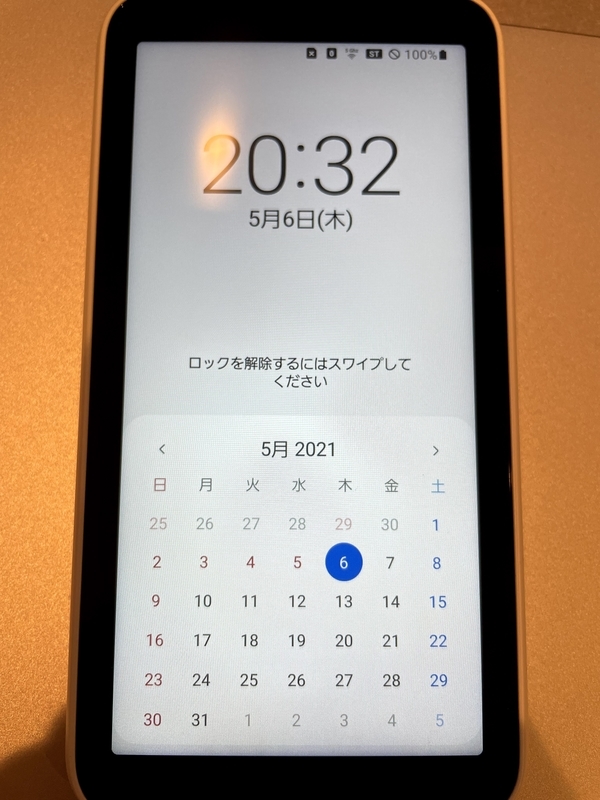
通知領域を引き出す、ロック画面のカレンダーに予定を追加する、などのスマホっぽい操作も出来ず、あくまでルーターとして用意された画面をOne UI上で操作することになる。
ちなみにスクリーンショットも撮れない。撮っても端末外に持ち出す手段が無いが…。

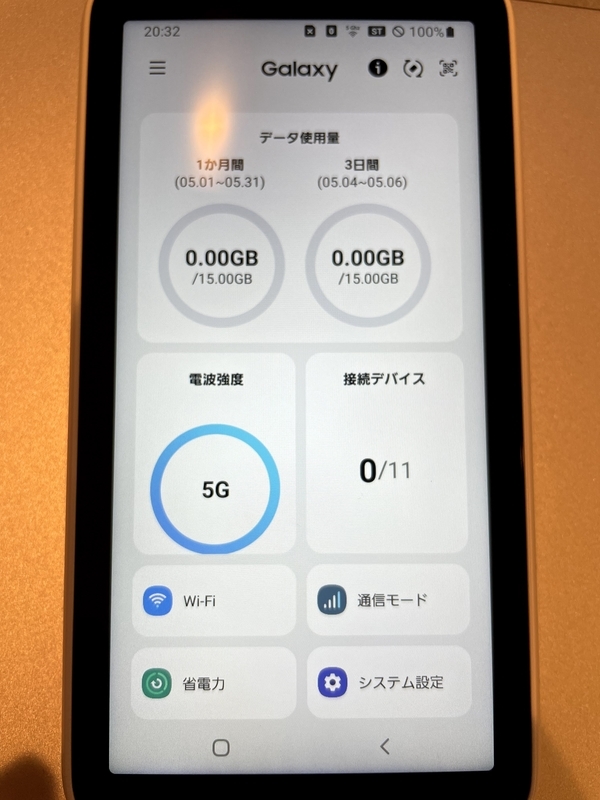
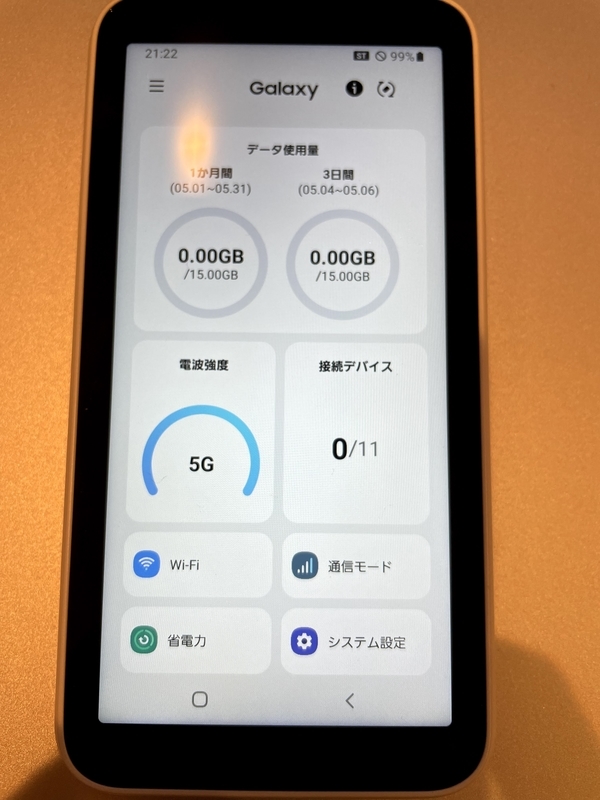
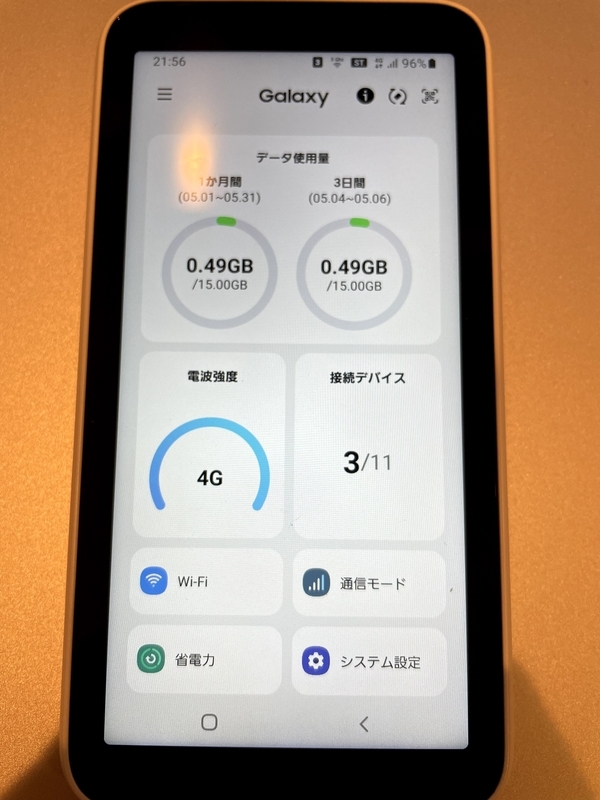
ランチャー上には、UQ WiMAXのルーターらしく、直近3日間での通信量を表示するインジケーターがプリセットされている。

同時接続はWiFiテザリング10台+USB接続1台の最大11台。

安定した通信が必要な端末に対してはUSB接続をすると良いかもしれない。

f:id:lutenist314:20210506210406j:plain

設定はこの画像に表示されているものが全て。簡素だ。

余計な機能がオミットされているお陰か、操作のレスポンスも良く快適。

この端末は税込22000円、モバイルルーターとしては少し高めなのだが、ここまでスマホライクだと何だか安い買い物だったような気がしてくる。

これってもしかして病気ですか?

いよいよドコモのSIMを挿れる

一通り端末を触って満足したので、いい加減ルーターとしての本領を発揮して貰おう。

f:id:lutenist314:20210506213741j:plain

どうでもいいのだが、付属のSIMピンが何となくダサい。Samsungはずっとこう。
ダサい方が付属品で、ダサくない方がiPhoneの付属品だ。

f:id:lutenist314:20210506213824j:plain

SIM入れ替え直後。

イマイチ分かりにくいが、届くはずの無い5Gがビンビンな時点で正常でないことが分かる。

f:id:lutenist314:20210506213926j:plain
f:id:lutenist314:20210506213936j:plain

慌てず騒がず、左上のハンバーガーボタンから今回契約したプランのAPNを追加する。
そもそもがUQ Wimax/au向けの製品なので、他社に標準対応していないのは責められない。

f:id:lutenist314:20210506214115j:plain

再度再起動すると、ドコモの電波を拾うようになる。
接続先のデバイスも正常にインターネットアクセスを取得していた。

この端末は購入してそのままだったが、やはりルーターに関してSIMロックはされていないようだ。
端末の単体購入をするにはauショップに足を運ぶ必要があるが(オンライン不可)、気軽に他社SIMを挿せる。

何より、UQ WiMAXじゃないので3日間15GB制限が無い!ルーターに表示されたデータ使用量のインジケーターを見て勝ち誇った気分になれるのだ。

お楽しみのスピードテスト

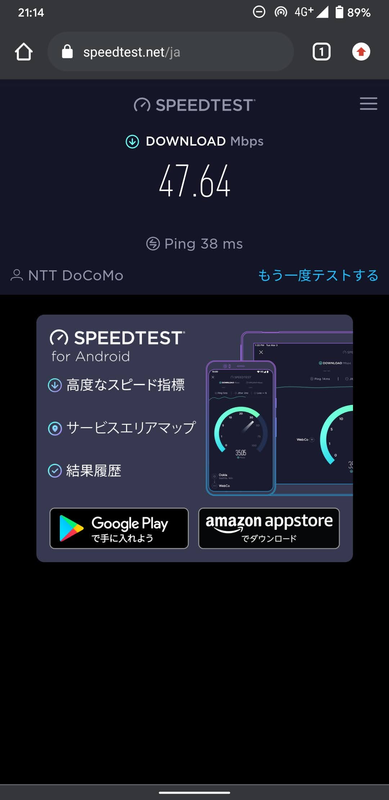
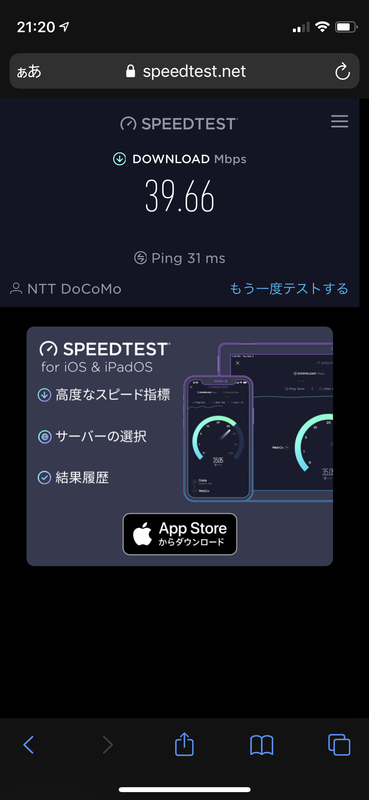
まずは、Pixel3aに5GギガホプレミアのSIMを挿し、2.4Ghzで通信をしていた時のものから。

f:id:lutenist314:20210506214623p:plain
f:id:lutenist314:20210506214607p:plain

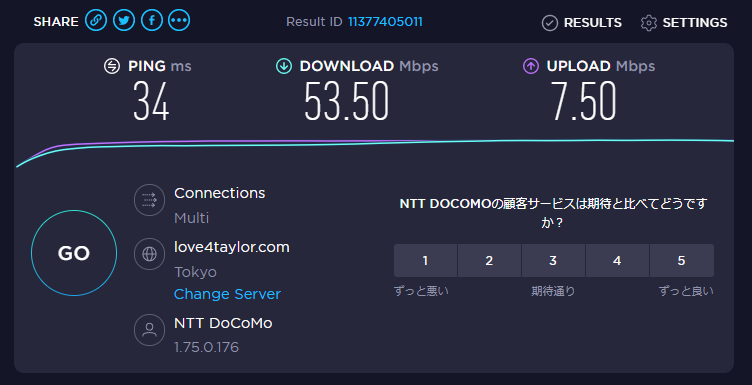
画像1枚目はPixel 3a本体での結果。今回の基準となる。

画像2枚目はテザリング先のiPhone12 mini。…正直、結構速い。

しかし、これまでの経験から、調子の良い時は4Gで90Mbps前後は出るものの、テザリングについては常時40Mbpsくらいで頭打ちだった印象だ。

f:id:lutenist314:20210506211743p:plain

こちらも同様にPixel 3aからテザリングされているデスクトップPCでの結果。
iPhone12 mini接続した際と大差ない結果となった。

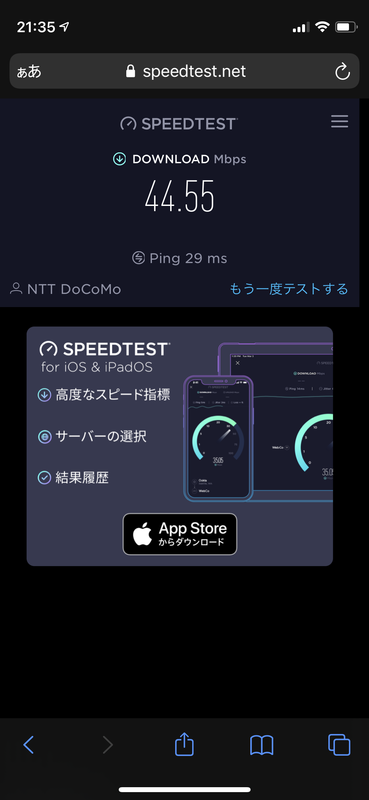
では、Galaxy 5G Mobile Wi-Fiではどうだろう。

f:id:lutenist314:20210506215231p:plain
f:id:lutenist314:20210506213600p:plain


iPhone12 mini、デスクトップPCで両方ともかなり速度が向上した。

ただし、デスクトップPCについては最初にPixel 3aで記録した速度を超えており、この数分で単に帯域が空いただけの可能性もあるが、ここではGalaxy 5G Mobile Wi-Fiのアンテナ感度のお陰という事にしておく。その方が嬉しいから。

その後も何度か記録したところ、やはり上掲の速度前後で推移しているので、5Ghz帯で通信している恩恵は多少なりともありそうだ。

f:id:lutenist314:20210506215759j:plain

通信速度以上に、本体の発熱が少なく電池保ちが明らかに良いことが嬉しい。Pixel 3aはあのままだと発火していたと思われるので、今後は涼しい部屋で労ってあげたい。

また、接続デバイスの管理も容易だ。

モバイルルーターらしく屋外へ持ち出し、人型WiFiスポットになって友人に貸し出すのも良いだろう。ただし、前述のとおり屋外で5Ghzは使えないが…。

私にとって一番重要だった通信の安定性については、しばらく使ってみないと分からないので今回は保留としておく。覚えていたらいつか更新します。

おわりに

そんな訳で、Galaxy 5G Mobile Wi-Fiにドコモの5GギガホプレミアのSIMは挿せるし、恐らく現状でかなり最強に近い存在にもなれる事が分かった。
もしあなたの生活圏がドコモの5G圏内であれば、この比ではない快適生活が送れることだろう。

いつかは本機を持ってドコモの5Gを浴びに行きたいが、屋外では5Ghz接続が出来ないので、あまり恩恵に預かれないような気がしている。

2年ほどすれば私の家も5G圏内になると思われるのでその日を楽しみに待とう。いや、2年後も固定回線が無かったら発狂しているな。


Galaxy 5G Mobile Wi-Fi自体は22000円と、クオリティを考えればかなりリーズナブルな商品だが、ネックとなるのはUQ WiMAXとauでしか購入出来ない点だ。

家電量販店などでも扱ってくれれば、割と売れると思うのだが…。
現状Galaxy 5G Mobile Wi-FiにドコモのSIMを挿したければ、中古で本機を購入するか、auショップで店員と丁々発止のやり取りをする他無い。
私はauショップで購入したが、そもそもこの端末を単体購入する人がほとんどいないためか、こちらの要望を理解してもらうまでに結構時間が掛かってしまった。

ともあれ、本機 + ドコモ 5Gギガホプレミアの組み合わせは、転勤族や、固定回線が必要なほどトラフィックが無い家族にとって悪くない選択肢と言える。

どちらも今年の4月に始まった/発売した製品だが、5Gが一層普及すれば、本当に固定回線が不要な時代がやって来るのかもしれない、と予感させる組み合わせだった。


私はメイン回線をギガホプレミアにMNPしたので、Galaxy 5G Mobile Wi-FiにSIMを入れていると電話が取れない上メッセージも届きません。

やらかした。


おしまい。

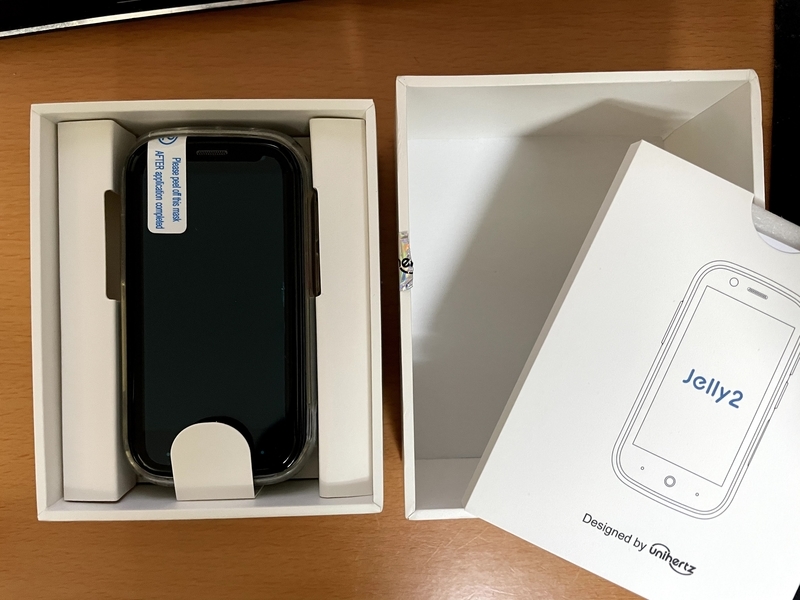
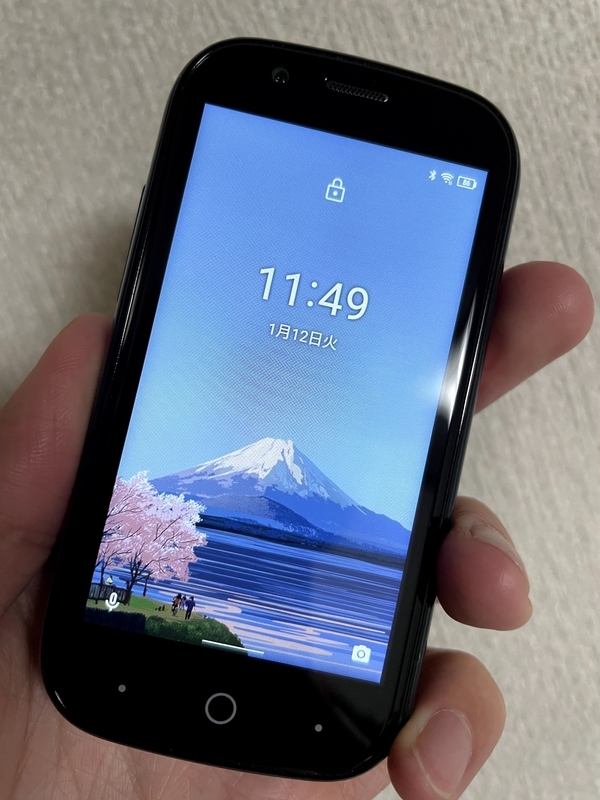
【実機レビュー】Jelly2が届いたけど何に使おうね?

f:id:lutenist314:20210115121802j:plain

去年の7月辺りにKickStarterで支援していたJelly2が先日到着した。

国内版は税関のゴタゴタで到着が遅れていたので、無事に届いて良かった。


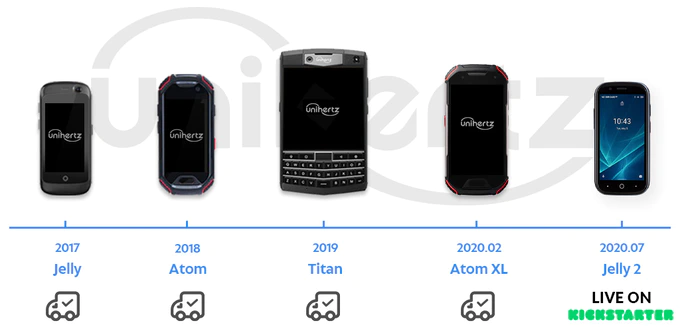
一応販売元のUnihertzについて紹介しておくと、とにかく変態なスマホが大好きで連絡がこまめ、そんな会社である。


f:id:lutenist314:20210115134708p:plain

Unihertz社の過去製品

KickStarter慣れしている会社なので多少の遅延があっても不安は無かった。


Jelly2は 95*49.4*16.5mmという無二のサイズ感を誇る極小スマホだ。

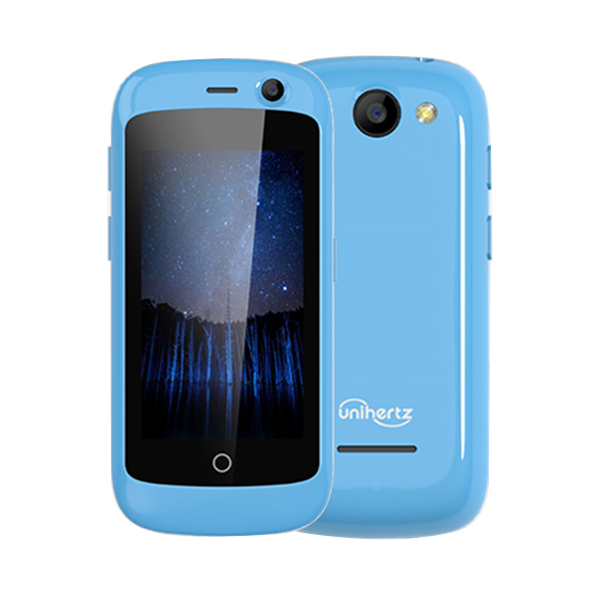
Unihertz社にとってJelly2は極小スマホの2世代目に当たるわけだが、前身のJelly(初代)については「世界最小の4Gスマホ」としてまあまあ話題になったものの、スペックとデザイン面で不満が目立つ機種だった。


f:id:lutenist314:20210115125128p:plain

先代モデル Jelly Pro

SIMの入れ替えには背面のプラスチックパネルを外さなくてはならない(そのお陰でバッテリーパックの交換が可能という利点もある)。

92.4*43*13mm、約60.4gという超小型の筐体に2.45インチの画面を搭載。国内版は技適を取得した上で販売された。

一方のJelly2はこんな感じ。

f:id:lutenist314:20210115124624p:plain

スペック表

このブログを読んでくれている人がどれくらいスペック表に興味があるかは不明だが、様式美なので公式サイトのものをそのまま貼っておく。

さて、このスペック表だが、明らかに目につく点がいくつかある。

まず約1.65cmという先代からかなり増した厚み。そしてこの筐体サイズにして2000mAhというかなり大きなバッテリー容量だ。先代モデルは950mAhだったので、2倍以上の増加になる。

厚さ、重さの増加はこのバッテリー容量の影響が大きいだろう。とはいえ、このクラスの小型スマホはある程度厚みがあった方がグリップが容易になる側面もあるので、偏に改悪と断ずることは出来ない。電池保ちは顕著に改善されており、個人的には歓迎したい判断だ。

また、SoCには2018年に登場したMediatekのミドルレンジチップ、Helio P60を搭載し、6GBのRAMと128GBのROMを備える。特にRAM/ROMについてはかなり充実しており、サイズ感を抜きにした普通のミドルレンジスマホとしても、2021年初頭の基準はクリアしていると言える。


そして何より特筆すべきは国内版モデルがFelicaを搭載しているという点だ。

大体のスマートフォンは決済用にNFC A/Bを備えるが、国内決済の「おサイフケータイ」はFelicaチップでしか実行出来ない。

Felicaの搭載には株式会社フェリカネットワークスとのあれこれや、おサイフケータイ規格のあれこれ、その他のあれこれなど認証に関する煩雑な手続きと追加費用が必要になるとされ、国内で正規販売されているスマホであっても一般的にはキャリアで販売するモデルとiPhoneくらいしかFelicaを搭載することはない。

f:id:lutenist314:20210115132723p:plain

Xiaomiの国内モデル

例えば、国内での販路拡大に熱意を燃やしているXiaomiを見ても、キャリア取り扱いのある機種も含めFelicaを搭載した実績は今の所無い。

Felica搭載(おサイフケータイ)というセールスポイントを追加するよりも、低価格高性能というブランディングを優先するためだろうが、つまり海外のスマートフォンメーカーがFelicaを搭載するというのはこれほどまでに重たい決断なのである。

正直、Unihertzが国内モデルのJelly2にFelicaを搭載したところで、Felica搭載のための手間や予算に見合う売上向上は見込めないのではないか。技適認証を取ってくれるだけでも本来は御の字なのだ。

国内モデルは支援当時グローバルモデルに上乗せで20ドルが必要であったが、たったの追加20ドルで世界最小のFelica搭載スマホが手に入るのは大きい。

Unihertzの日本市場に対する本気の姿勢を応援するべく、179ドル(159ドル+日本向けローカライズ20ドル)の本製品を諸手を挙げて支援するに至った。


実機


f:id:lutenist314:20210115133713j:plain

長い長い前置きを経て、Jelly2の実機を見ていこう。


f:id:lutenist314:20210115134219j:plain

箱の時点でiPhone12 miniよりはるかに小さい。もちろん充電器もケーブルも保護ケースも、本体をストラップ化するための紐(!)も入っている。


f:id:lutenist314:20210115135005j:plain

背面には16MPの単眼カメラと指紋認証センサーを搭載し、パネルの質感も大幅に向上した。Felicaの搭載位置を示すマークが眩しい。

バックパネルを外して挿入する必要のあったSIMは一般的なトレイ形式となり、利便性が向上した。

ちなみにオレンジ色の目立つ物理キーは任意のショートカットを起動するプログラマブルキーで、電源キーは上の地味なやつである。私はそれに気が付かず2分ほどプログラマブルキーを長押ししていた。

背面の指紋認証はそれなりに高速なものの、筐体自体が小さいためJelly2を保持したまま人差し指を押し付けるのが少し難しい。後述する顔認証と組み合わせると良いと思われる。


f:id:lutenist314:20210115135555j:plain比較のため、奥にiPhone12 mini(厚さ7.4mm)を置いた。

特筆すべきは、Type-Cの充電口が下側ではなく本体側面にある点。左側面はシーソー型の音量ボタンのみだが、右側面は電源キー・プログラマブルキー・SIMトレイ・充電口と盛り沢山である。

ちなみに上部にはイヤホンジャックと赤外線送信機、下部にはマイク穴とスピーカー穴を備える。

美しい見た目ではあるが、とにかく指紋が付きやすい仕上げなので純正の保護ケースを付けて使用した方がいいだろう。見た目は退屈になるものの、幸運なことに握りやすさにはほとんど影響しない。

ただし私の手持ちのType-Cケーブルだと純正ケースと干渉を起こし、充電中にケーブルが抜けやすくなってしまった為、場合によっては全裸での使用もやむを得ないかもしれない。


f:id:lutenist314:20210115140557j:plain

セットアップを終えると、明らかに「和」を意識した初期壁紙が出現した。

間違いなく国内モデル向けローカライズの一環だろう。とことん好感が持てる。


f:id:lutenist314:20210115140722j:plain

セットアップ中はこんな感じ。iPhone12 miniは今一度miniの意味を自らに問い直してほしい。

QWERTYキーボードの入力は正直かなり厳しいが、まあ無理という程ではない。…いや、人によっては無理かも。

とはいえ、フリック入力ベースならかなり誤入力は減るだろう。

おま環の可能性もあるが、Wifiに接続しようとしたところ5GHzを正常に掴まず、セットアップは全て2.4GHzで行った。

f:id:lutenist314:20210115141441j:plain
f:id:lutenist314:20210115142014j:plain
2枚目はOnePlus6で撮影 BelkinのMagSafeに対応したいいやつです
f:id:lutenist314:20210115141632j:plain
f:id:lutenist314:20210115141644j:plain
2枚目はiPhone12 mini なんの写真だこれ

背面の16MPカメラについては全く期待していなかったが、明るい環境であれば拍子抜けなほど普通に撮影できる。記録用のカメラとしては筐体の小ささも相まって便利だろう。

また、前面の8MPカメラを使用した顔認証にも対応している。背面の指紋認証を使用するよりかなり高速な上、画面サイズ的にPINの入力も難しいので便利だ。


f:id:lutenist314:20210115142642p:plain
f:id:lutenist314:20210115142840p:plain
f:id:lutenist314:20210115142646p:plain
f:id:lutenist314:20210115142650p:plain
1-3枚目 プリインアプリ 3枚目 SmartLauncher

プリインアプリはシンプルで、機能的なアプリが集められている(後述)。

初期ホームランチャーとして「QuickStep」という必要最低限のアプリが用意されているが、このサイズ感ならバブル型の方が使いやすいと感じたのでSmartLauncherに既定のホームアプリを変更した。

しかし、スリープを解除する度に一旦QuickStepのホームが表示されてしまい、ホームボタンを再度押してやっと既定のランチャーのホーム画面が表示される状態に。QuickStepはアンインストール出来ないため、試しに設定から強制終了してみると正常にSmartLauncherが起動するようになった。再起動して以降も同様にSmartLauncherが起動するので、ホームアプリ関連で悩んでいる人はとりあえずQuickStepを強制終了してみるといいかもしれない。


f:id:lutenist314:20210115143639p:plain

Jelly2はまっさらに近いandroid 10を搭載しているが、一部独自機能もある。

概ねプログラマブルキーに関連する部分だが、普通に便利だ。


f:id:lutenist314:20210115143806p:plain
f:id:lutenist314:20210115143811p:plain

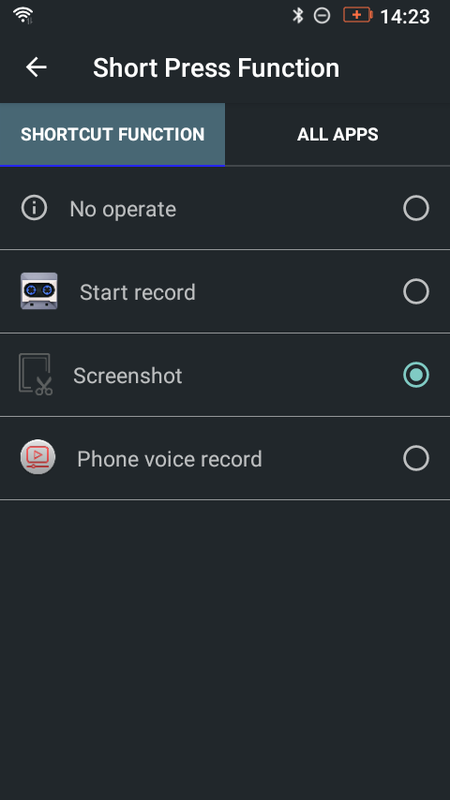
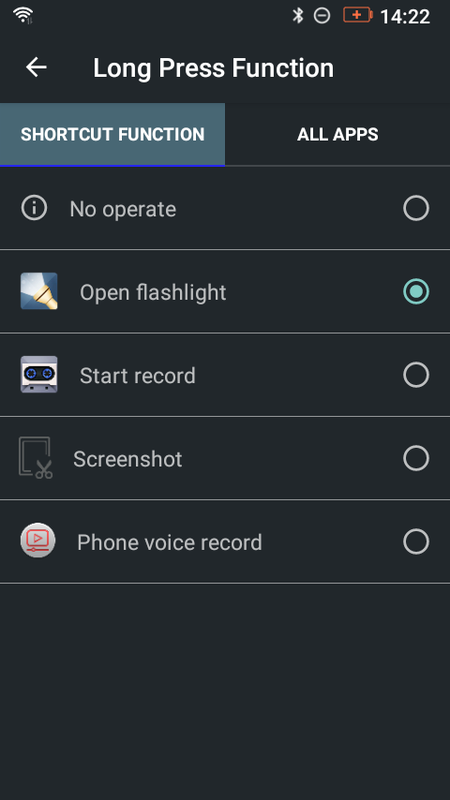
プログラマブルキーは単押し、二度押し、長押しにそれぞれ機能を設定出来る。何故かフラッシュライトの点灯は長押しのみにしか設定出来ないという制約があったものの、任意のアプリとそのショートカットを設定可能なので、そこまで気にしなくてもいいかもしれない。

f:id:lutenist314:20210115144126p:plain
f:id:lutenist314:20210115144131p:plain

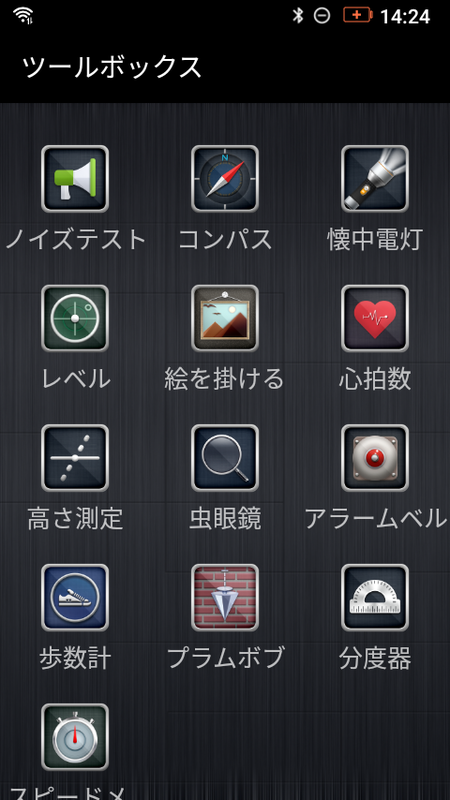
また、タフネススマホを手掛けていたUnihertzらしく、便利そうな機能を集めたツールボックスなるアプリも用意されている。

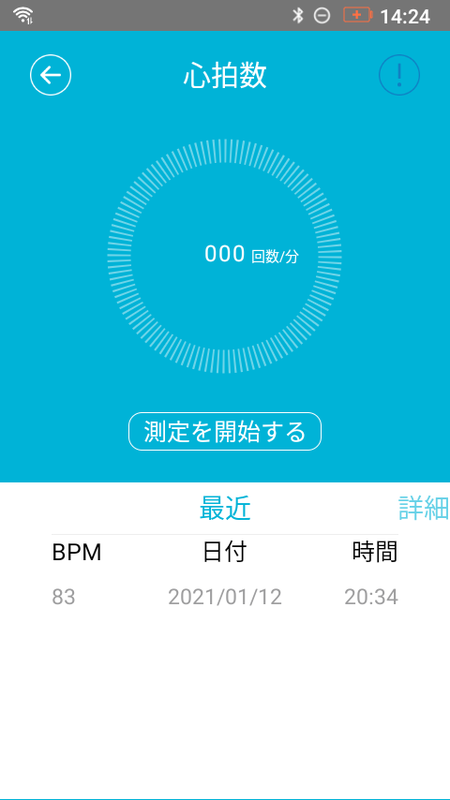
特に背面カメラを使って心拍数を測定する機能は面白かった。測定するにはカメラを指で塞ぎ続ける必要があるので実用的ではないが、一発芸としては楽しめる。

その他のツールアプリについても精度はともかくそれなりには使えそうだ。


f:id:lutenist314:20210115144520p:plain


赤外線送信機を利用して家電のリモコン代わりに使える。サイズ感的にも使いやすそうだとは思うが、生憎我が家のテレビがぶっ壊れているので試すことが出来なかった。


さて、何に使おう?


ツールボックスアプリや赤外線機能、Felicaの搭載、そしてデュアルSIMトレイなどを見るに、UnihertzとしてのJelly2の位置づけは「コンパクトで多機能なビジネス用サブ機種」と言ったところだろうか?

Webサイトの閲覧は結構厳しいし、LINEなどのメッセージアプリも閲覧/送信こそ可能なものの常用は難しく、Jelly2をメインスマホとするのは考えにくい。

とはいえ、折角の世界最小Felica搭載スマホなので決済用としてだけでも持ち歩きたいものだ。

しかし、今私が契約しているのはメイン端末用のLINEモバイルと、カーナビ端末用の楽天モバイルのみなので、Jelly2に入れるSIMが無い。

テザリングで必要な時だけ通信させてもいいけど、その手間を挟む前にiPhoneでモバイル決済した方が早いしな…という身も蓋もない思いから、暫く我が家のJelly2は放置されることになりそうだ。


Felicaを搭載していない海外スマホをメインとして使う際には、Suicaやクレジットカードを持ち歩く気分で決済用に持ち歩いてみたいと思う。

また、複数の電話番号を使い分ける必要がある人にとっては、iPhoneを2台持ちしたりするよりもかさばりにくいかもしれない。

とにかく、Jelly2を通してUnihertzの丁寧なモノづくりに触れられて良かった。クラウドファンディングのリターンではあるものの、Unihertzの誠実な対応もあってAliexpressでスマホを購入するより快適だった。


そんなJelly2だが、今はCAMPFIREで購入出来る。

KickStarterよりも日本人にとって敷居が低いと思うので、興味があれば是非検討してみてほしい(アフィじゃないよ)。

camp-fire.jp


2021/09/13 追記

Jelly2の国内での正式取り扱いが開始した。

AmazonでSIMフリーを購入できる他、なんとOCN等一部MVNOキャリアでも購入できる。すごい時代だと思う。

www.amazon.co.jp

※信じてもらえないかもしれないけど、これもアフィじゃないよ


おわり。